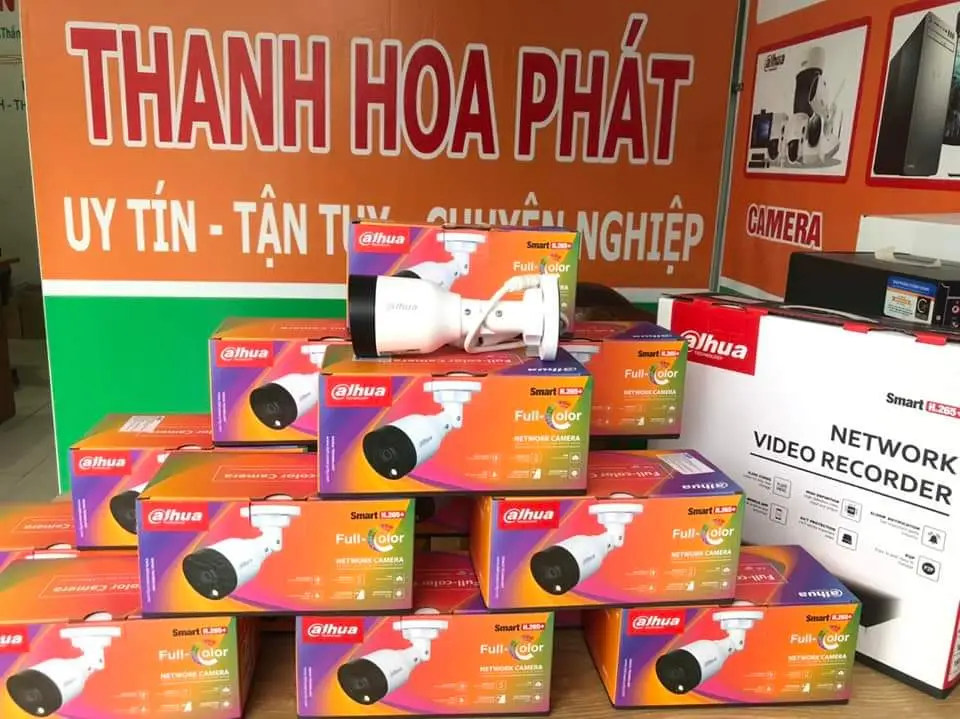
Trong thời đại công nghệ hiện nay, việc sử dụng camera an ninh để giám sát và bảo vệ ngôi nhà, văn phòng hay cửa hàng đã trở thành một nhu cầu thiết yếu. Tuy nhiên, không ít người dùng gặp phải tình trạng “camera không xem qua điện thoại được”. Điều này không chỉ gây khó khăn trong việc theo dõi mà còn làm giảm hiệu quả của hệ thống an ninh. Trong bài viết này, chúng ta sẽ cùng tìm hiểu những nguyên nhân dẫn đến tình trạng này cũng như các cách khắc phục hiệu quả.
Camera không xem qua điện thoại được
Tại sao camera không xem qua điện thoại được?
Khi bạn không thể xem hình ảnh từ camera qua điện thoại, có rất nhiều nguyên nhân có thể xảy ra. Dưới đây là một số lý do phổ biến nhất:
Kết nối Internet không ổn định
Một trong những nguyên nhân chính khiến camera không thể xem qua điện thoại là do kết nối Internet không ổn định. Nếu tín hiệu Wi-Fi yếu hoặc bị ngắt quãng, camera sẽ không thể truyền tải dữ liệu về điện thoại của bạn. Điều này đặc biệt quan trọng đối với các camera IP, nơi mà việc truyền tải dữ liệu qua mạng là cần thiết.
Để kiểm tra kết nối Internet, bạn có thể thử truy cập vào các trang web khác trên điện thoại hoặc máy tính. Nếu tốc độ chậm hoặc không thể truy cập, có thể vấn đề nằm ở kết nối Internet của bạn. Hãy thử khởi động lại modem hoặc router để cải thiện tình hình.
Cài đặt ứng dụng không đúng
Một nguyên nhân khác có thể là do cài đặt ứng dụng không đúng. Nhiều người dùng thường bỏ qua bước cấu hình ban đầu hoặc không thực hiện đúng các bước hướng dẫn. Điều này có thể dẫn đến việc camera không thể kết nối với điện thoại.
Hãy chắc chắn rằng bạn đã tải xuống đúng ứng dụng tương thích với camera của mình. Sau đó, hãy làm theo hướng dẫn chi tiết để thực hiện quá trình cài đặt. Đừng quên kiểm tra các quyền truy cập mà ứng dụng yêu cầu, chẳng hạn như quyền truy cập vào Wi-Fi hoặc vị trí.
Lỗi phần mềm hoặc firmware
Lỗi phần mềm hoặc firmware cũng có thể là nguyên nhân khiến camera không hoạt động đúng cách. Các phiên bản phần mềm cũ có thể không tương thích với các thiết bị mới hơn hoặc có thể chứa lỗi gây ra sự cố.
Để khắc phục vấn đề này, bạn nên kiểm tra xem có bản cập nhật nào cho ứng dụng hoặc firmware của camera không. Việc cập nhật thường xuyên sẽ giúp cải thiện hiệu suất và bảo mật cho thiết bị của bạn.
Các biện pháp khắc phục
Nếu bạn gặp phải tình trạng camera không xem qua điện thoại được, dưới đây là một số biện pháp khắc phục mà bạn có thể thử:
Kiểm tra kết nối Internet
Như đã đề cập trước đó, kết nối Internet là yếu tố quan trọng nhất. Hãy đảm bảo rằng cả camera và điện thoại đều được kết nối với cùng một mạng Wi-Fi. Bạn có thể thử di chuyển gần router để kiểm tra xem tín hiệu có mạnh hơn không. Nếu vẫn không được, hãy thử khởi động lại modem hoặc router.
Cài đặt lại ứng dụng
Nếu bạn nghi ngờ rằng ứng dụng đang gặp trục trặc, hãy thử gỡ cài đặt và cài đặt lại ứng dụng. Điều này có thể giúp xóa bỏ các lỗi tạm thời và đưa ứng dụng trở về trạng thái ban đầu. Sau khi cài đặt lại, hãy thực hiện lại các bước cấu hình như lúc đầu.
Khôi phục cài đặt gốc
Nếu tất cả các biện pháp trên không mang lại kết quả, bạn có thể thử khôi phục cài đặt gốc cho camera. Tuy nhiên, hãy lưu ý rằng điều này sẽ xóa tất cả các cài đặt và dữ liệu hiện có, vì vậy hãy chắc chắn rằng bạn đã sao lưu thông tin cần thiết trước khi thực hiện.
Camera không xem qua điện thoại được
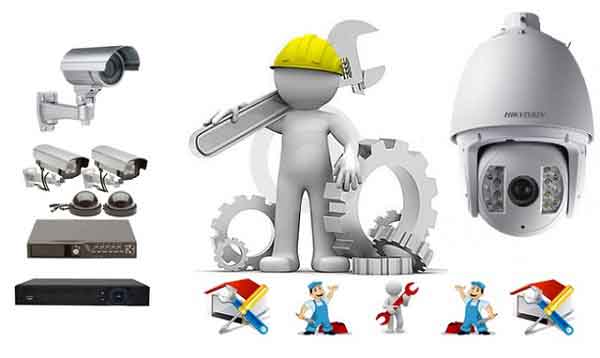
Những vấn đề thường gặp khác
Ngoài những nguyên nhân đã nêu, còn có nhiều vấn đề khác có thể khiến camera không xem qua điện thoại được. Dưới đây là một số vấn đề phổ biến mà người dùng thường gặp phải:
Thiết bị không tương thích
Một số camera có thể không tương thích với các loại điện thoại hoặc hệ điều hành nhất định. Điều này có thể xảy ra nếu bạn sử dụng một chiếc điện thoại quá cũ hoặc một phiên bản hệ điều hành không được hỗ trợ.
Trước khi mua camera, hãy kiểm tra kỹ thông số kỹ thuật và tính tương thích của nó với thiết bị mà bạn đang sử dụng. Nếu bạn đã sở hữu camera nhưng gặp vấn đề tương thích, hãy liên hệ với nhà sản xuất để biết thêm thông tin.
Quá tải băng thông
Nếu bạn đang sử dụng nhiều thiết bị cùng một lúc trên cùng một mạng Wi-Fi, có thể băng thông sẽ bị quá tải. Điều này có thể dẫn đến việc camera không thể truyền tải dữ liệu về điện thoại.
Để khắc phục, bạn có thể thử ngắt kết nối một số thiết bị không cần thiết hoặc nâng cấp gói Internet của mình để có băng thông cao hơn. Ngoài ra, bạn cũng có thể cân nhắc sử dụng mạng dây cho camera để đảm bảo kết nối ổn định hơn.
Vấn đề về nguồn điện
Camera cần nguồn điện ổn định để hoạt động. Nếu nguồn điện không đủ hoặc bị ngắt quãng, camera sẽ không thể hoạt động bình thường. Hãy kiểm tra xem dây nguồn có bị hỏng không và đảm bảo rằng camera được kết nối với nguồn điện ổn định.
Cách kiểm tra và khắc phục
Để giải quyết các vấn đề khác nhau, bạn có thể thực hiện các bước sau:
Kiểm tra tính tương thích
Trước tiên, hãy kiểm tra tính tương thích giữa camera và điện thoại của bạn. Nếu bạn phát hiện ra rằng thiết bị không tương thích, hãy xem xét việc nâng cấp điện thoại hoặc chọn một camera khác phù hợp hơn.
Giảm tải băng thông
Nếu bạn nghi ngờ rằng băng thông mạng đang bị quá tải, hãy thử giảm tải bằng cách ngắt kết nối một số thiết bị không cần thiết. Bạn cũng có thể thử sử dụng mạng dây cho camera để đảm bảo kết nối ổn định hơn.
Đảm bảo nguồn điện ổn định
Cuối cùng, hãy kiểm tra nguồn điện cung cấp cho camera. Đảm bảo rằng dây nguồn không bị hỏng và camera được kết nối với nguồn điện ổn định. Nếu cần, hãy thay thế dây nguồn hoặc sử dụng một ổ cắm khác.
Kết luận
Tình trạng “camera không xem qua điện thoại được” có thể gây ra nhiều phiền toái cho người dùng, nhưng với những kiến thức và biện pháp khắc phục mà chúng tôi đã chia sẻ, hy vọng bạn sẽ tìm ra giải pháp phù hợp cho vấn đề của mình. Hãy luôn kiểm tra kết nối Internet, cài đặt ứng dụng và đảm bảo rằng thiết bị của bạn đang hoạt động bình thường. Nếu bạn vẫn gặp khó khăn, đừng ngần ngại liên hệ với nhà sản xuất hoặc dịch vụ hỗ trợ kỹ thuật để được tư vấn thêm.
CÔNG TY TNHH TM DV TIN HỌC THANH HOA PHÁT
Địa chỉ 1: 04 Tổ 1 ấp Phước Lâm, xã Phước Hưng, h. Long Điền, Bà Rịa Vũng Tàu
Địa chỉ 2 : 414 Lê Hồng Phong,Phường Thắng Tam, TP Vũng Tàu
Hotline: 0939.022.407